いつもお世話になっております。
OPTPiXユーザーサポートです。
アニメーションデータの調整中に「ボーンパーツの位置を修正したい」となった場合についてご説明いたします。
基本的に、ウェイトはボーンに紐付いているため、ウェイト設定後にボーン位置を変更した場合は、ウェイト関連の再調整が必要となります。
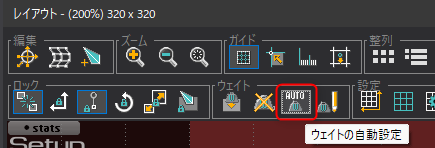
「ウェイトの自動設定」を使用している場合は、Setupモードでボーンの位置を修正した後に、再度「ウェイトの自動設定」を実行し、その後Animationモードでボーンの変化に合わせてキーの調整を行う流れになるかと思います。
なお、Setupモードでボーン位置を変更した後、Animationモードで「Setupからキーを作成」を使用せず、XY座標にキーを設定している場合は、その時点でアニメーションの見た目が大きく崩れる可能性があります。
また、「Setupからキーを作成」を実行している場合でも、ボーンとウェイトの対応関係が変化しているため、追加の修正が必要になる可能性が高いです。
一方、「ウェイトの編集」を使用して手動でウェイト調整を行っている場合も、ボーン位置を変更すると、見た目上のボーン位置とウェイトの対応位置にずれが生じます。
そのため、このケースではウェイトの再調整をある程度避けることができません。
お手数をおかけして恐縮ですが、ボーン位置を変更された際は、再度ウェイトの調整を行っていただけますようお願いいたします。
上記のような手戻りをできるだけ防ぐためには、以下のようなワークフローをおすすめいたします。
1:Setupモードでボーンを配置する。
2:「ウェイトの自動設定」を実行する。
3:Animationモードで試験的にさまざまなポーズを付け、無理のない変形が行えるか確認する。
4:Setupモードに戻りボーン位置を調整する(確定まで2~4を繰り返す)。
5:最後に「ウェイトの編集」を使用して、本格的なウェイト調整を行う。
この手順で作業していただくことで、後からボーン位置を変更する必要が減り、ウェイトの再調整による手戻りを最小限に抑えられると考えております。
【Tips】
■再調整作業の効率化
再調整の作業をいくらか効率化する方法があります。
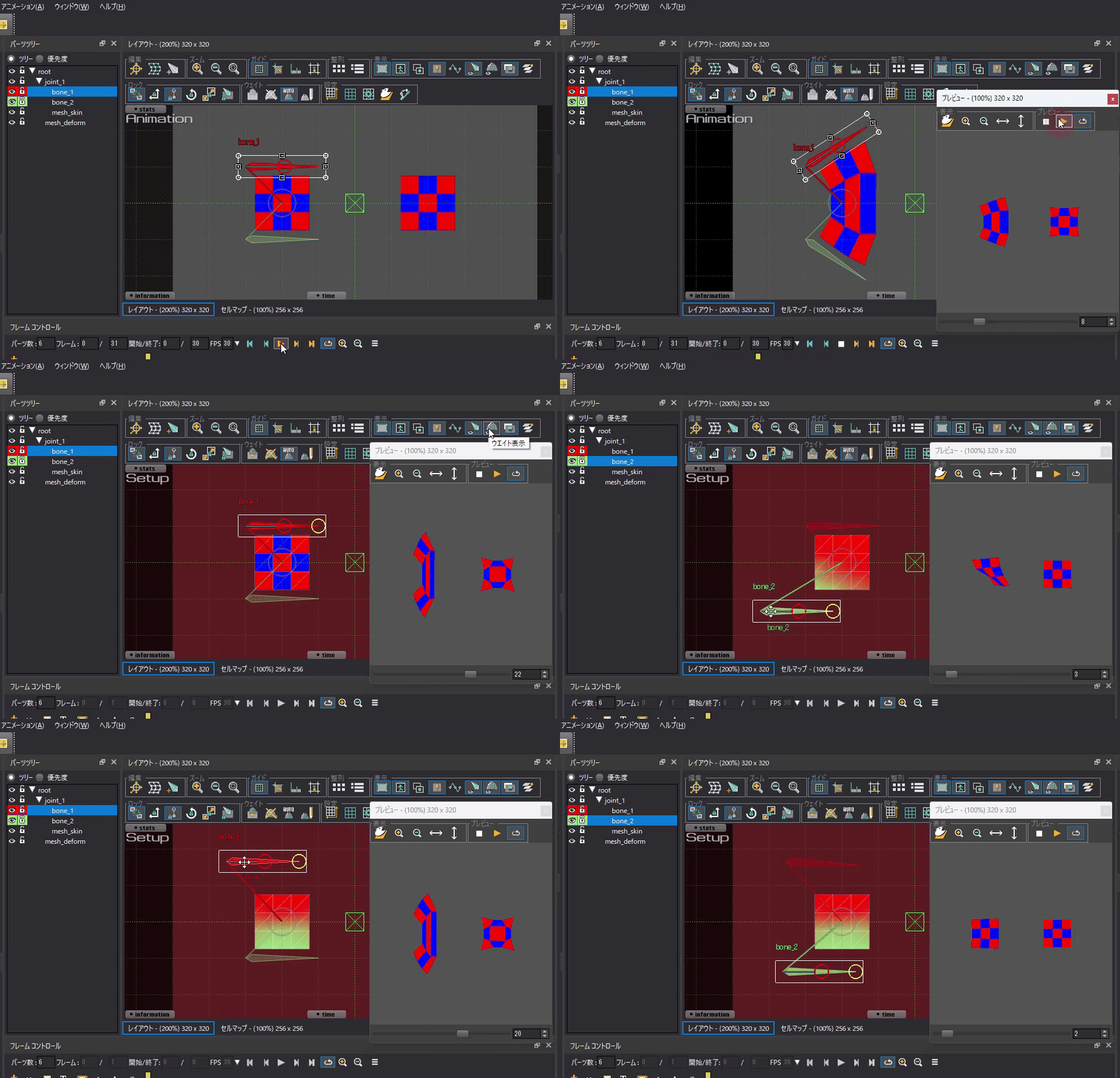
作成済みのアニメーションに対して、Setup側でボーンの位置や角度を変更する場合、プレビューウィンドウを併用することで、アニメーション側にどのように影響を与えるか確認しながら作業することが出来ます。
Animationモードで、メニューの「ウィンドウ」から内蔵プレビューを選択して、アニメーションをループ再生させます。
この状態で Setup に移動し、ボーンパーツを調整するとリアルタイムで変化が反映されます。
■ウェイトの変更を伴わない場合
もし、Setup側で単純にボーンの位置調整のみを行い、ウェイト割り当ての変更は必要ない場合は、「ウェイトの自動設定」をOFFにすることでアニメーション側に影響を与えずに位置や角度のみを変えることができます。